
Layout dividido
Teclas ao alcance dos polegares.
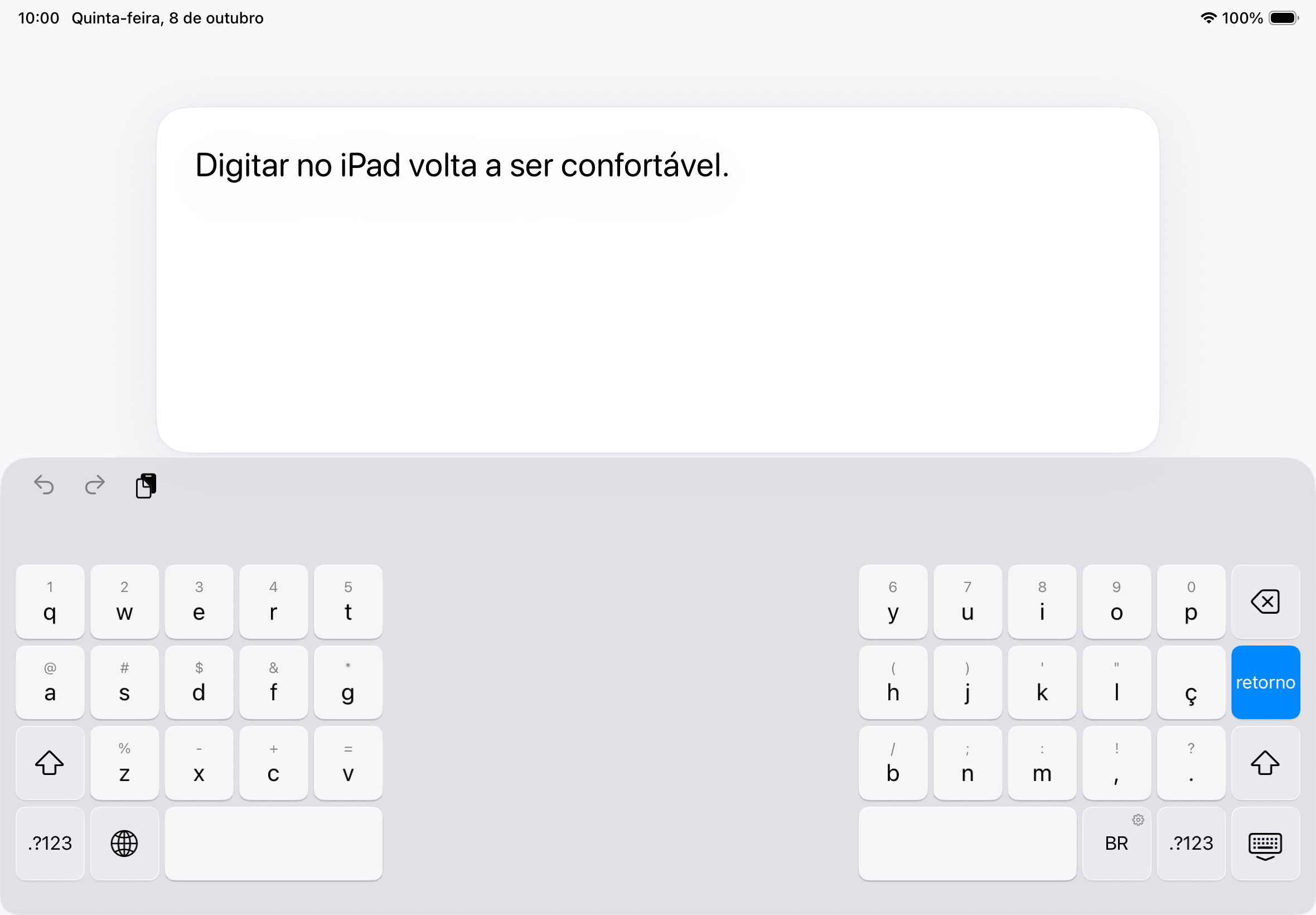
As duas metades do teclado aproximam as teclas dos polegares, para que você possa digitar com as duas mãos enquanto segura seu iPad.
 Split Keyboard
Para iPad Pro, iPad Air, iPad e iPad mini
Digite com os polegares enquanto segura seu iPad, com sugestões de palavras e correção automática.

Layout dividido
As duas metades do teclado aproximam as teclas dos polegares, para que você possa digitar com as duas mãos enquanto segura seu iPad.
Idiomas de digitação
Digite em inglês, italiano, alemão, francês, espanhol e português de Portugal e do Brasil.
Privacidade desde a concepção
As sugestões e o aprendizado de palavras funcionam no dispositivo. Sem contas, rastreamento ou necessidade de acesso total.
Compatibilidade
O teclado dividido integrado da Apple só está disponível em alguns modelos.
Adicione-o uma vez nos Ajustes e mude para ele com a tecla do globo.
Como dividir o teclado no iPadConfiguração
Privacidade
Não coletamos dados pessoais nem o que você digita.
Ler a política de privacidadeÉ bom saber
Qualquer iPad com iPadOS 18 ou posterior: iPad Pro, iPad Air, iPad e iPad mini. Isso inclui os modelos sem o teclado dividido da Apple, como o iPad Pro de 11 e 13 polegadas.
O teclado flutuante é um teclado em miniatura que você pode arrastar pela tela, adequado para digitar com uma mão. O Split Keyboard fica na parte inferior da tela e coloca metade das teclas sob cada polegar, para que você possa digitar com as duas mãos enquanto segura seu iPad.
Funciona em apps que permitem teclados de terceiros. Os campos de senha e telefone usam o teclado da Apple.
Inglês, italiano, alemão, francês, espanhol e português de Portugal e do Brasil. Escolha QWERTY, QWERTZ alemão ou AZERTY francês. O francês também oferece a opção QWERTY.
Toque e segure uma letra para ver os acentos disponíveis.
Toque na tecla de idioma para alternar entre os idiomas ativados. Toque e segure para adicionar ou remover idiomas e escolher o layout francês. Se apenas um idioma estiver ativado, um toque também abre essas configurações.
Sim. Toque e segure a barra de espaço, ou apoie dois dedos nas teclas, e arraste. Arraste para os lados para avançar caractere por caractere, ou para cima e para baixo para mudar de linha.
Sim. Entre as palavras, a barra sugere a próxima e, enquanto você digita, adiciona acentos e apóstrofos, completa palavras e corrige erros de digitação: com um toque, nao vira não. O espaço corrige sozinho os erros óbvios, apagar logo depois desfaz a correção e você pode desativar a correção automática nos ajustes do teclado.
Sim. As palavras que você digita com frequência, como nomes, aparecem nas sugestões depois de usá-las duas vezes. Elas ficam neste iPad. Mantenha pressionada uma palavra aprendida na barra para esquecê-la, ou redefina todas as palavras aprendidas nos ajustes do teclado.
Não. Todos os recursos de digitação, inclusive as sugestões, funcionam com o acesso completo desativado. Seus ajustes e palavras aprendidas ficam no seu iPad e nunca coletamos o que você digita.
Não. O Split Keyboard é uma compra única, sem assinatura.