
Geteiltes Layout
Tasten in Daumenreichweite.
Die beiden Tastaturhälften bringen die Tasten näher an deine Daumen. So kannst du mit beiden Händen tippen, während du dein iPad hältst.
 Split Keyboard
Für iPad Pro, iPad Air, iPad und iPad mini
Tippe mit den Daumen, während du dein iPad hältst, mit Wortvorschlägen und Autokorrektur.

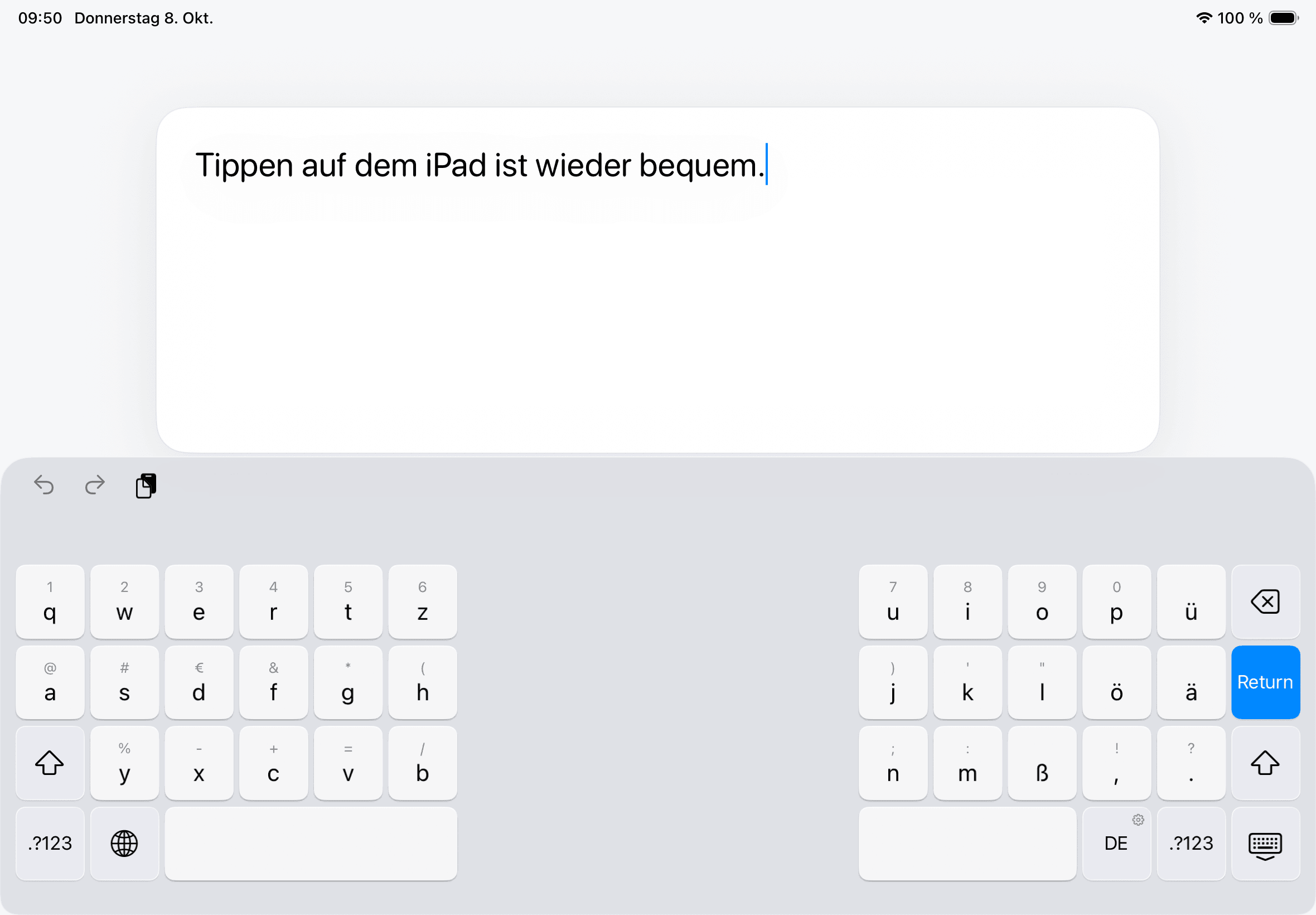
Geteiltes Layout
Die beiden Tastaturhälften bringen die Tasten näher an deine Daumen. So kannst du mit beiden Händen tippen, während du dein iPad hältst.
Eingabesprachen
Schreibe auf Englisch, Italienisch, Deutsch, Französisch, Spanisch und Portugiesisch für Portugal und Brasilien.
Privatsphäre von Anfang an
Wortvorschläge und das Lernen neuer Wörter funktionieren lokal. Ohne Konten, Tracking oder vollen Zugriff.
Kompatibilität
Apples integrierte geteilte Tastatur gibt es nur auf wenigen Modellen.
Füge sie einmal in den Einstellungen hinzu und wechsle dann mit der Globustaste zu ihr.
So teilst du die Tastatur auf dem iPadEinrichtung
Datenschutz
Wir erfassen weder persönliche Daten noch deine Eingaben.
Datenschutzerklärung lesenGut zu wissen
Jedes iPad mit iPadOS 18 oder neuer: iPad Pro, iPad Air, iPad und iPad mini. Dazu gehören auch Modelle ohne Apples eigene geteilte Tastatur, etwa das iPad Pro mit 11 und 13 Zoll.
Die schwebende Tastatur ist eine Miniaturtastatur, die du über den Bildschirm ziehen kannst und die für das Tippen mit einer Hand gedacht ist. Split Keyboard bleibt am unteren Bildschirmrand und legt je eine Hälfte der Tasten unter jeden Daumen. So kannst du mit beiden Händen tippen, während du dein iPad hältst.
Es funktioniert in Apps, die Drittanbietertastaturen erlauben. Passwort- und Telefonfelder verwenden Apples Systemtastatur.
Englisch, Italienisch, Deutsch, Französisch, Spanisch und Portugiesisch für Portugal und Brasilien. Zur Auswahl stehen QWERTY, deutsches QWERTZ und französisches AZERTY. Für Französisch ist auch QWERTY verfügbar.
Halte eine Buchstabentaste gedrückt, um die verfügbaren Akzente anzuzeigen.
Tippe auf die Sprachtaste, um zwischen deinen aktivierten Sprachen zu wechseln. Halte sie gedrückt, um Sprachen hinzuzufügen oder zu entfernen und das französische Layout auszuwählen. Ist nur eine Sprache aktiviert, öffnet auch ein Tippen diese Einstellungen.
Ja. Halte die Leertaste gedrückt oder lege zwei Finger auf die Tasten und ziehe dann. Ziehe seitwärts, um den Cursor zeichenweise zu bewegen, oder nach oben und unten, um die Zeile zu wechseln.
Ja. Zwischen den Wörtern schlägt die Leiste das nächste vor, und beim Tippen ergänzt sie Akzente, Umlaute und Apostrophe, vervollständigt Wörter und korrigiert Tippfehler: Ein Tipp macht aus fur für. Die Leertaste korrigiert eindeutige Tippfehler von selbst, Löschen direkt danach macht das rückgängig, und die Autokorrektur lässt sich in den Einstellungen der Tastatur ausschalten.
Ja. Wörter, die du oft tippst, etwa Namen, erscheinen als Vorschläge, nachdem du sie zweimal verwendet hast. Sie bleiben auf diesem iPad. Halte ein gelerntes Wort in der Leiste gedrückt, um es zu vergessen, oder setze alle gelernten Wörter in den Einstellungen der Tastatur zurück.
Nein. Alle Tippfunktionen, auch die Vorschläge, funktionieren ohne vollen Zugriff. Deine Einstellungen und gelernten Wörter bleiben auf deinem iPad, und wir erfassen niemals, was du tippst.
Nein. Split Keyboard ist ein einmaliger Kauf ohne Abonnement.