
Disposition divisée
Les touches à portée de pouce.
Les deux moitiés du clavier rapprochent les touches de vos pouces, pour écrire avec les deux mains tout en tenant votre iPad.
 Split Keyboard
Pour iPad Pro, iPad Air, iPad et iPad mini
Écrivez avec vos pouces tout en tenant votre iPad, avec des suggestions de mots et la correction automatique.

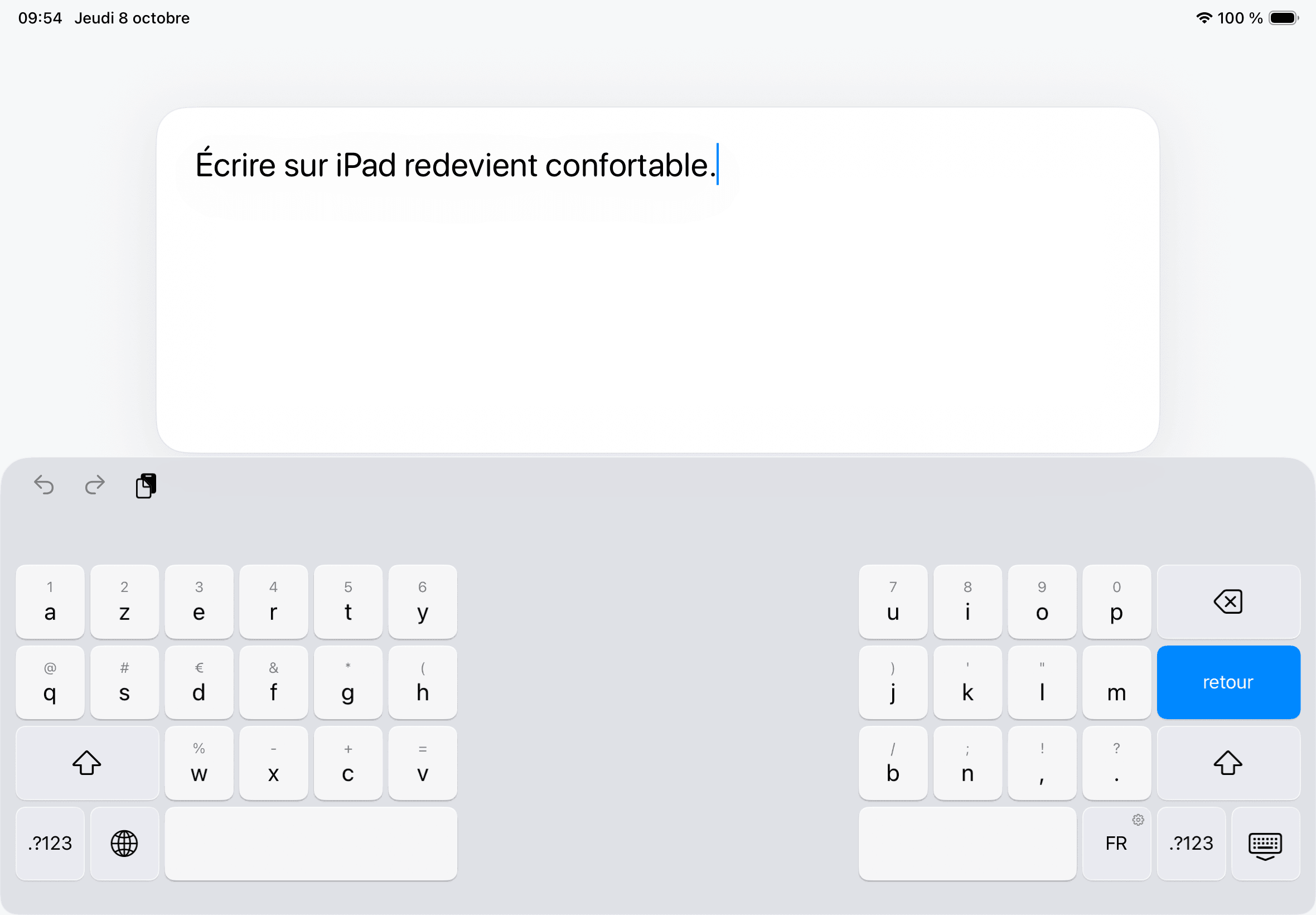
Disposition divisée
Les deux moitiés du clavier rapprochent les touches de vos pouces, pour écrire avec les deux mains tout en tenant votre iPad.
Langues de saisie
Écrivez en anglais, italien, allemand, français, espagnol et portugais du Portugal et du Brésil.
La confidentialité par conception
Les suggestions et les mots appris fonctionnent sur votre appareil. Aucun compte, suivi ou accès complet requis.
Compatibilité
Le clavier dissocié intégré d’Apple n’est disponible que sur quelques modèles.
Ajoutez-le une fois dans Réglages, puis sélectionnez-le avec la touche globe.
Comment dissocier le clavier sur iPadConfiguration
Confidentialité
Nous ne collectons ni données personnelles ni ce que vous saisissez.
Lire la politique de confidentialitéBon à savoir
Tous les iPad sous iPadOS 18 ou version ultérieure : iPad Pro, iPad Air, iPad et iPad mini. Cela inclut les modèles dépourvus du clavier dissocié d’Apple, comme l’iPad Pro 11 et 13 pouces.
Le clavier flottant est un clavier miniature que vous pouvez déplacer sur l’écran, adapté à la saisie d’une seule main. Split Keyboard reste en bas de l’écran et place la moitié des touches sous chaque pouce, pour écrire avec les deux mains tout en tenant votre iPad.
Il fonctionne dans les apps autorisant les claviers tiers. Les champs de mot de passe et de téléphone utilisent le clavier d’Apple.
Anglais, italien, allemand, français, espagnol et portugais du Portugal et du Brésil. Choisissez QWERTY, QWERTZ allemand ou AZERTY français. Le QWERTY est également disponible pour le français.
Maintenez une lettre enfoncée pour voir les accents disponibles.
Touchez la touche de langue pour passer d’une langue activée à l’autre. Maintenez-la enfoncée pour ajouter ou retirer des langues et choisir la disposition française. Si une seule langue est activée, un simple toucher ouvre aussi ces réglages.
Oui. Maintenez la barre d’espace enfoncée, ou posez deux doigts sur les touches, puis faites glisser. Glissez sur le côté pour avancer caractère par caractère, ou vers le haut et le bas pour changer de ligne.
Oui. Entre deux mots, la barre propose le suivant et, pendant la frappe, elle ajoute les accents et les apostrophes, complète les mots et corrige les fautes de frappe : d’une touche, cest devient c’est. Espace corrige seul les fautes évidentes, Effacer juste après annule la correction, et vous pouvez désactiver la correction automatique dans les réglages du clavier.
Oui. Les mots que vous tapez souvent, comme les noms, apparaissent dans les suggestions après deux utilisations. Ils restent sur cet iPad. Maintenez un mot appris dans la barre pour l’oublier, ou réinitialisez tous les mots appris dans les réglages du clavier.
Non. Toutes les fonctions de saisie, suggestions comprises, fonctionnent sans accès complet. Vos réglages et les mots appris restent sur votre iPad et nous ne collectons jamais ce que vous écrivez.
Non. Split Keyboard est un achat unique, sans abonnement.