
Die integrierte Tastatur teilen
Auf unterstützten iPad-Modellen lässt sich Apples Tastatur in zwei Hälften teilen, eine unter jedem Daumen.
- Öffne die Einstellungen und wähle Allgemein → Tastatur.
- Aktiviere „Geteilte Tastatur“.
- Tippe auf ein Textfeld, um die Tastatur zu öffnen.
- Lege den Finger auf die Taste „Tastatur ausblenden“ unten rechts, streiche zu „Teilen“ und hebe den Finger an.
Eine geteilte Tastatur wieder zusammenführen
Lege den Finger auf die Taste „Tastatur ausblenden“, streiche zu „Zusammenführen“ und hebe den Finger an. Damit sich die Tastatur nicht erneut teilt, deaktiviere „Geteilte Tastatur“ in den Einstellungen.
Welche iPads eine geteilte Tastatur haben
Laut Apples iPad-Benutzerhandbuch gibt es die integrierte geteilte Tastatur nur auf diesen Modellen:
- iPad mini (5. Generation und neuer)
- iPad (6. bis 9. Generation)
- iPad Air (3. Generation)
Das iPad Pro mit 11, 12,9 und 13 Zoll, das iPad Air (4. Generation und neuer), das iPad (10. Generation) und das iPad (A16) stehen nicht auf der Liste. Auf diesen Modellen erscheint die Option „Geteilte Tastatur“ nicht in den Einstellungen.
iPad-Bildschirmtastatur bewegen (Apple Support)
Wenn dein iPad keine geteilte Tastatur hat
Die schwebende Tastatur verwenden
Lege den Finger auf die Taste „Tastatur ausblenden“, streiche zu „Schwebend“ und hebe den Finger an. Es öffnet sich eine Miniaturtastatur, die du an eine beliebige Stelle auf dem Bildschirm ziehen kannst. Sie eignet sich eher zum Tippen mit einer Hand als mit beiden Daumen.
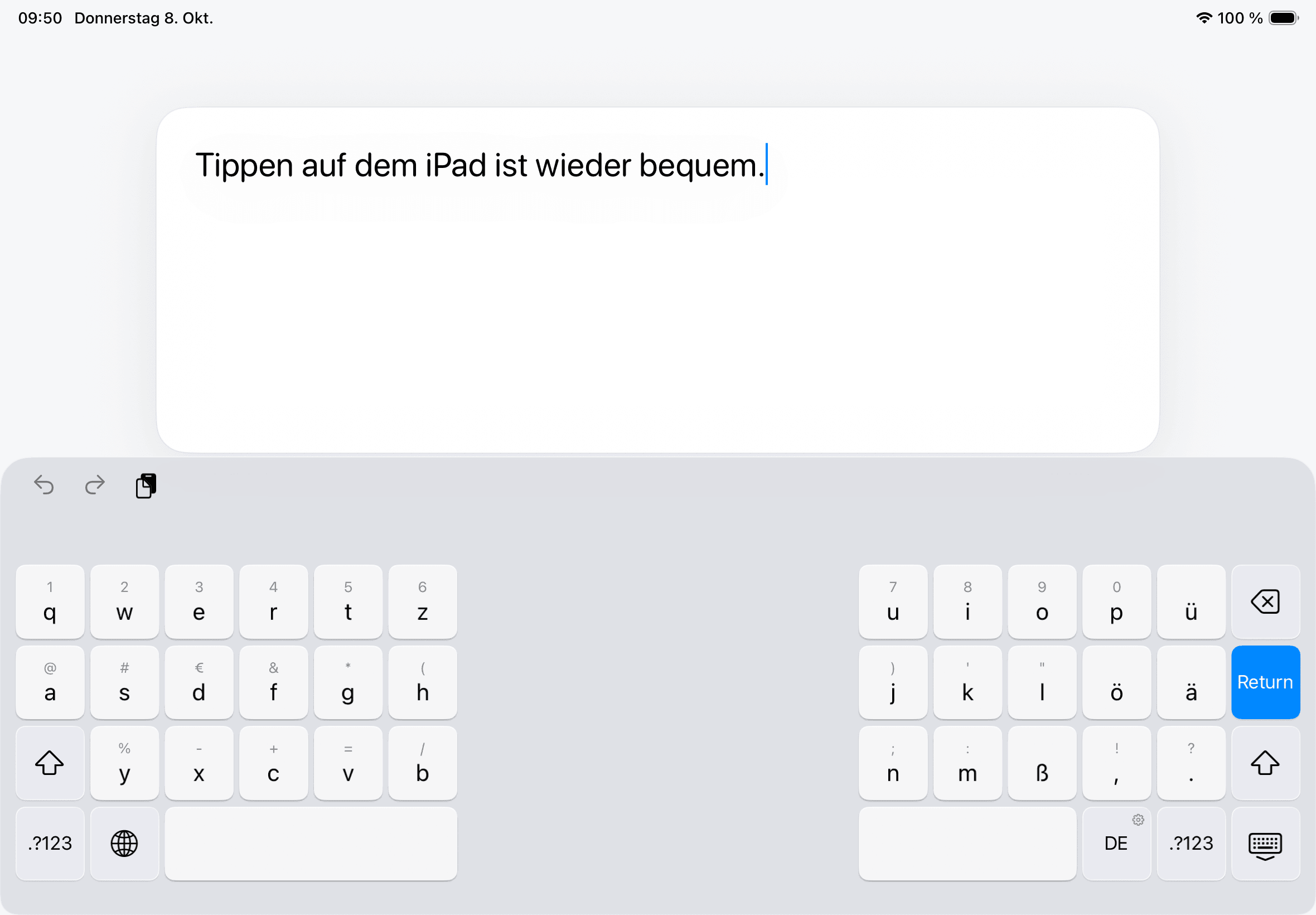
Split Keyboard hinzufügen
Split Keyboard ist eine Drittanbietertastatur, die das geteilte Layout auf jedes iPad mit iPadOS 18 oder neuer bringt, auch auf iPad Pro und iPad Air. Sie bietet Wortvorschläge und Autokorrektur und funktioniert ohne vollen Zugriff.

- Installiere und öffne Split Keyboard.
- Wähle Allgemein → Tastatur → Tastaturen.
- Tippe auf Tastatur hinzufügen und wähle Split Keyboard.
- Halte die Globustaste in einem Textfeld gedrückt und wähle Split Keyboard.