
Dividir el teclado integrado
En los modelos de iPad compatibles, el teclado de Apple se divide en dos mitades, una bajo cada pulgar.
- Abre Ajustes y elige General → Teclado.
- Activa «Teclado dividido».
- Toca un campo de texto para abrir el teclado.
- Mantén pulsada la tecla «Ocultar teclado», en la esquina inferior derecha, desliza el dedo hasta Dividir y suéltalo.
Volver a unir un teclado dividido
Mantén pulsada la tecla «Ocultar teclado», desliza el dedo hasta Fusionar y suéltalo. Para que el teclado no vuelva a dividirse, desactiva «Teclado dividido» en Ajustes.
Qué iPad tienen teclado dividido
El Manual de uso del iPad de Apple solo incluye el teclado dividido integrado en estos modelos:
- iPad mini (5.ª generación y posteriores)
- iPad (de 6.ª a 9.ª generación)
- iPad Air (3.ª generación)
El iPad Pro de 11, 12,9 y 13 pulgadas, el iPad Air (4.ª generación y posteriores), el iPad (10.ª generación) y el iPad (A16) no están en la lista. En esos modelos, la opción «Teclado dividido» no aparece en Ajustes.
Mover el teclado en pantalla en el iPad (Soporte técnico de Apple)
Si tu iPad no tiene teclado dividido
Usar el teclado flotante
Mantén pulsada la tecla «Ocultar teclado», desliza el dedo hasta Flotante y suéltalo. Se abre un teclado en miniatura que puedes arrastrar a cualquier lugar de la pantalla. Es más adecuado para escribir con una mano que con los dos pulgares.
Añadir Split Keyboard
Split Keyboard es un teclado de terceros que lleva la distribución dividida a cualquier iPad con iPadOS 18 o posterior, incluidos el iPad Pro y el iPad Air. Ofrece sugerencias de palabras y autocorrección, y funciona sin acceso total.
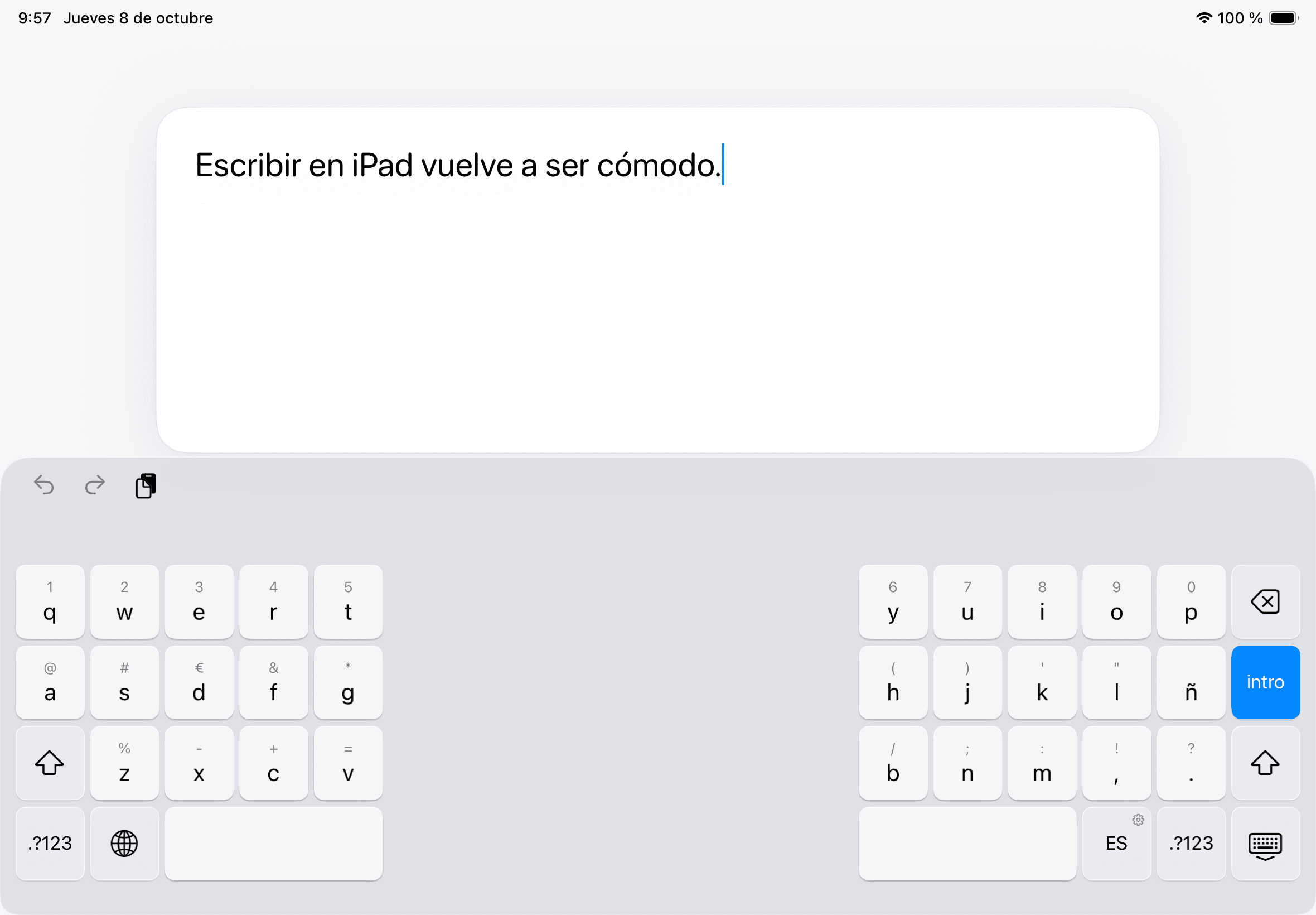

- Instala y abre Split Keyboard.
- Elige General → Teclado → Teclados.
- Toca Añadir nuevo teclado y selecciona Split Keyboard.
- Mantén pulsado el globo en un campo de texto y elige Split Keyboard.