
Dissocier le clavier intégré
Sur les modèles d’iPad pris en charge, le clavier d’Apple se dissocie en deux moitiés, une sous chaque pouce.
- Ouvrez Réglages et choisissez Général → Clavier.
- Activez « Clavier dissocié ».
- Touchez un champ de texte pour ouvrir le clavier.
- Maintenez la touche Masquer le clavier, en bas à droite, faites glisser votre doigt vers Dissocier, puis relâchez.
Réunir un clavier dissocié
Maintenez la touche Masquer le clavier, faites glisser votre doigt vers Réunir ou Ancrer et réunir, puis relâchez. Pour éviter que le clavier ne se dissocie à nouveau, désactivez « Clavier dissocié » dans Réglages.
Quels iPad ont un clavier dissocié
Le Guide d’utilisation de l’iPad d’Apple ne mentionne le clavier dissocié intégré que pour ces modèles :
- iPad mini (5e génération et modèles ultérieurs)
- iPad (de la 6e à la 9e génération)
- iPad Air (3e génération)
L’iPad Pro 11, 12,9 et 13 pouces, l’iPad Air (4e génération et modèles ultérieurs), l’iPad (10e génération) et l’iPad (A16) ne figurent pas dans la liste. Sur ces modèles, l’option « Clavier dissocié » n’apparaît pas dans Réglages.
Déplacer le clavier à l’écran de l’iPad (Assistance Apple)
Si votre iPad n’a pas de clavier dissocié
Utiliser le clavier flottant
Maintenez la touche Masquer le clavier, faites glisser votre doigt vers Flottant, puis relâchez. Un clavier miniature s’ouvre, que vous pouvez déplacer n’importe où sur l’écran. Il convient mieux à la saisie d’une main qu’à la saisie avec les deux pouces.
Ajouter Split Keyboard
Split Keyboard est un clavier tiers qui apporte une disposition divisée à tous les iPad sous iPadOS 18 ou version ultérieure, y compris l’iPad Pro et l’iPad Air. Il propose des suggestions de mots et la correction automatique, et fonctionne sans accès complet.
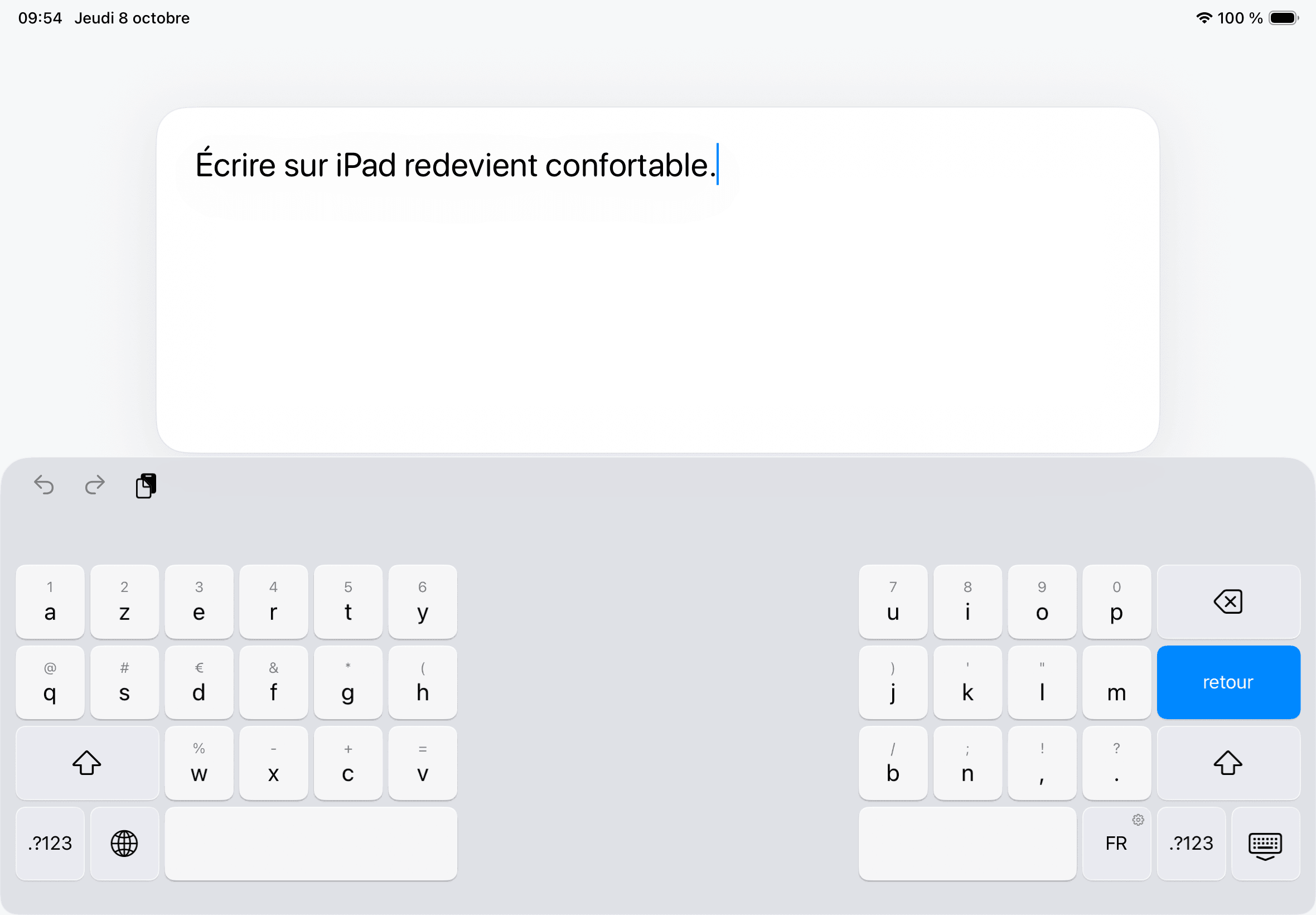

- Installez et ouvrez Split Keyboard.
- Choisissez Général → Clavier → Claviers.
- Touchez Ajouter un clavier, puis sélectionnez Split Keyboard.
- Dans un champ de texte, maintenez le globe et choisissez Split Keyboard.