
Dividir o teclado integrado
Nos modelos de iPad compatíveis, o teclado da Apple divide-se em duas metades, uma sob cada polegar.
- Abra as Definições e escolha Geral → Teclado.
- Ative “Teclado dividido”.
- Toque num campo de texto para abrir o teclado.
- Toque e mantenha o dedo na tecla Ocultar teclado, no canto inferior direito, deslize até “Dividir” e solte o dedo.
Voltar a combinar um teclado dividido
Toque e mantenha o dedo na tecla Ocultar teclado, deslize até “Combinar” e solte o dedo. Para que o teclado não volte a dividir-se, desative “Teclado dividido” nas Definições.
Que iPads têm teclado dividido
O Manual de Utilização do iPad da Apple só indica o teclado dividido integrado para estes modelos:
- iPad mini (5.ª geração e posterior)
- iPad (6.ª à 9.ª geração)
- iPad Air (3.ª geração)
O iPad Pro de 11, 12,9 e 13 polegadas, o iPad Air (4.ª geração e posterior), o iPad (10.ª geração) e o iPad (A16) não constam da lista. Nesses modelos, a opção “Teclado dividido” não aparece nas Definições.
Mover o teclado no ecrã do iPad (Suporte Apple)
Se o seu iPad não tiver teclado dividido
Usar o teclado flutuante
Toque e mantenha o dedo na tecla Ocultar teclado, deslize até “Flutuante” e solte o dedo. Abre-se um teclado em miniatura que pode arrastar para qualquer ponto do ecrã. É mais adequado para escrever com uma mão do que com os dois polegares.
Adicionar o Split Keyboard
O Split Keyboard é um teclado de terceiros que leva a disposição dividida a qualquer iPad com iPadOS 18 ou posterior, incluindo o iPad Pro e o iPad Air. Oferece sugestões de palavras e correção automática, e funciona sem acesso completo.
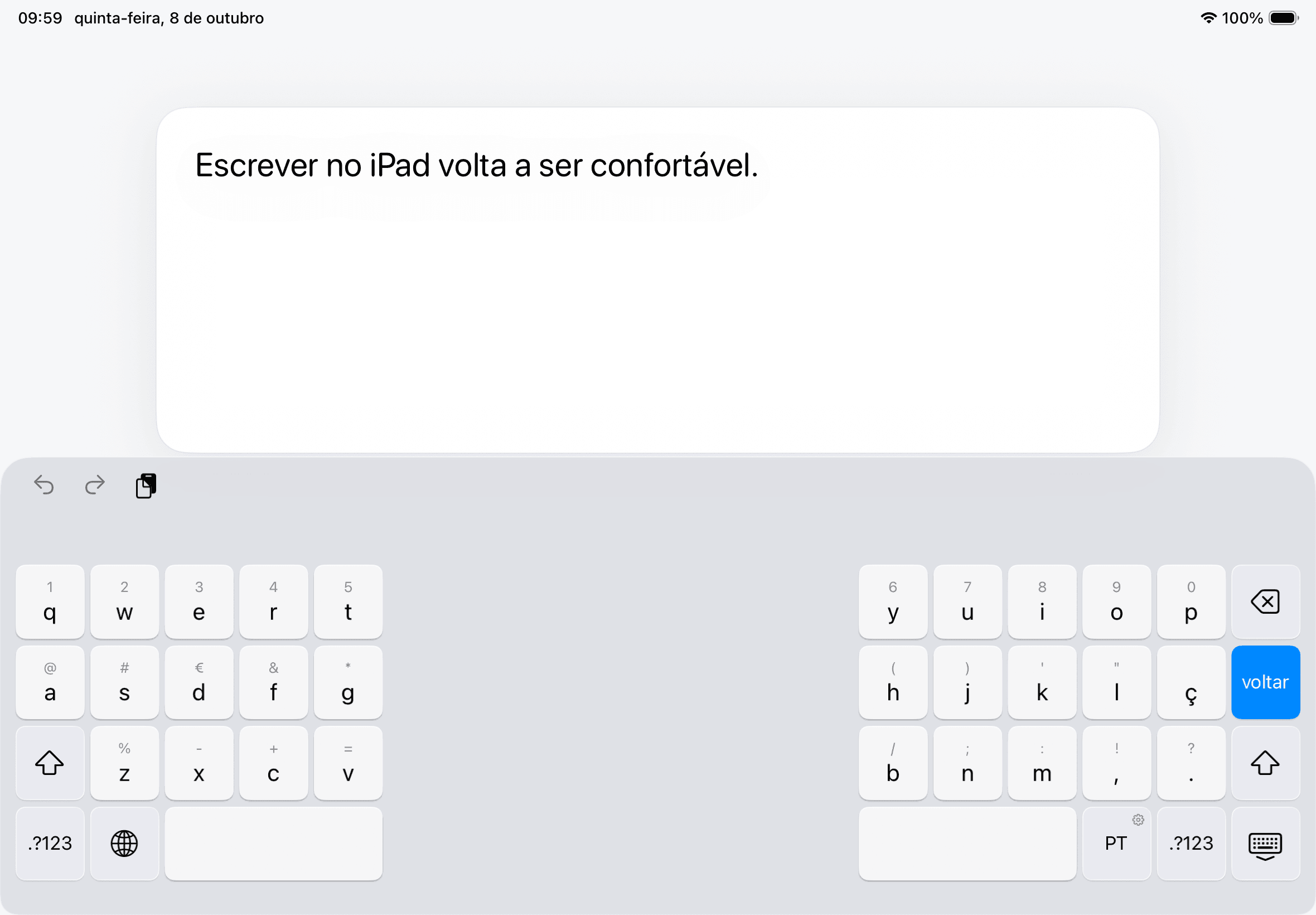

- Instale e abra o Split Keyboard.
- Escolha Geral → Teclado → Teclados.
- Toque em Adicionar novo teclado e selecione Split Keyboard.
- Num campo de texto, mantenha o globo premido e escolha Split Keyboard.